



5 Penyebab dan Cara Mengatasi Kode Blue Screen Windows – Masalah Blue Screen Windows atau Blue Screen of Death (BSOD) menjadi salah satu error yang paling sering dialami pengguna sistem operasi Windows. Layar biru yang tiba-tiba muncul dengan kode error tertentu tidak hanya mengganggu aktivitas, tetapi juga sering membuat pengguna bingung karena tidak mengetahui penyebab pastinya. Padahal, setiap kode blue screen Windows memiliki arti dan solusi yang berbeda, mulai dari masalah driver, hardware, hingga sistem operasi. Dengan memahami kode error tersebut, kamu bisa mengambil langkah perbaikan yang tepat tanpa panik. Artikel ini akan membahas 5 daftar kode blue screen Windows yang sering terjadi dan solusinya, sebagai panduan praktis untuk mengatasi error BSOD dengan lebih cepat dan efektif :
1. IRQL_NOT_LESS_OR_EQUAL
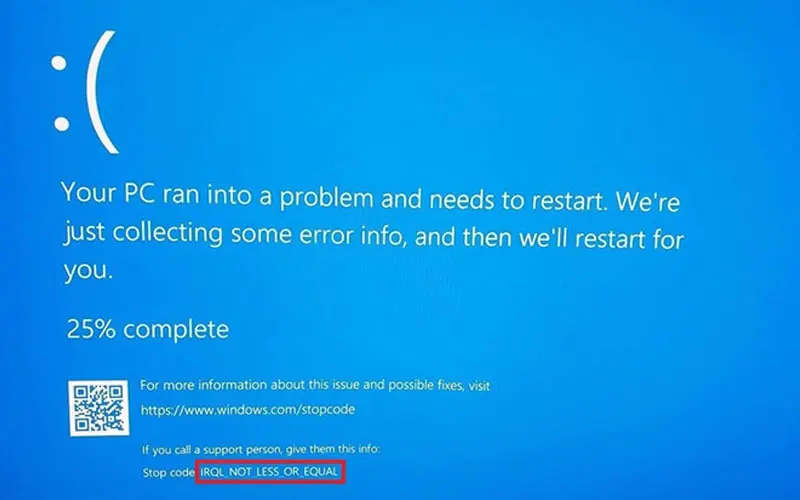
Kode ini merupakan salah satu yang paling sering menghantui pengguna PC. Secara sederhana, error ini biasanya terjadi ketika ada driver perangkat keras di komputer kamu yang mencoba mengakses memori sistem tanpa izin atau kesalahan pada alamat memori. Bayangkan seperti seseorang yang mencoba masuk ke rumah orang lain tanpa kunci; sistem akan langsung “mengusir” orang tersebut dengan cara mematikan seluruh aktivitas. Biasanya, penyebab utamanya adalah driver yang sudah usang atau tidak kompatibel setelah kamu melakukan update Windows. Cara paling mudah untuk mengatasinya adalah dengan masuk ke Safe Mode dan melakukan update driver secara manual melalui Device Manager. Jika kamu baru saja memasang hardware baru seperti kartu grafis atau kartu jaringan, coba lepaskan dulu untuk memastikan apakah hardware tersebut yang menjadi biang keladinya.
2. PAGE_FAULT_IN_NONPAGED_AREA
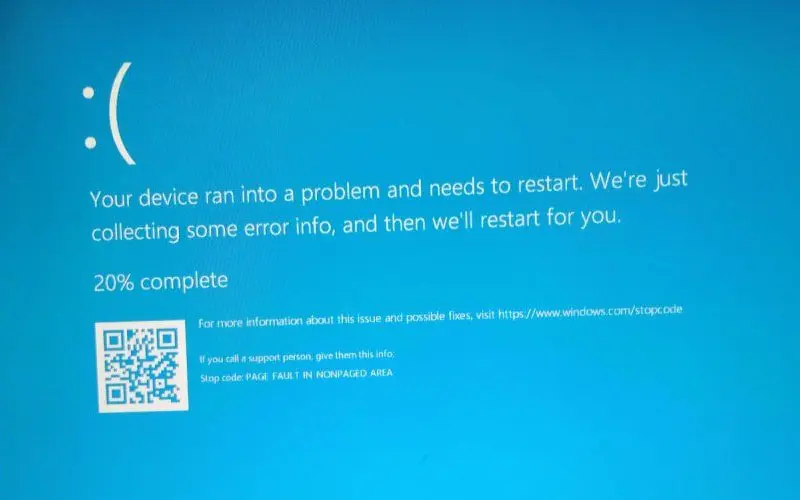
Jika kamu melihat kode Blue Screen di Windows yang satu ini, besar kemungkinan masalahnya ada pada sektor memori, baik itu RAM maupun memori virtual di dalam hard disk. Pesan ini muncul saat sistem mencari data di bagian memori yang seharusnya ada, namun ternyata data tersebut tidak ditemukan atau lokasinya salah. Hal ini sering terjadi jika ada bagian dari keping RAM kamu yang sudah mulai “sekarat” atau mengalami kerusakan fisik. Selain masalah fisik pada RAM, error ini juga bisa dipicu oleh layanan sistem yang korup atau software antivirus yang bentrok dengan sistem utama. Kamu bisa mencoba menjalankan fitur Windows Memory Diagnostic untuk mengecek kesehatan RAM kamu. Jika hasilnya menunjukkan ada error, maka satu-satunya jalan keluar yang paling ampuh adalah mengganti keping RAM tersebut dengan yang baru agar sistem kembali stabil dan dapat digunakan.
3. CRITICAL_PROCESS_DIED
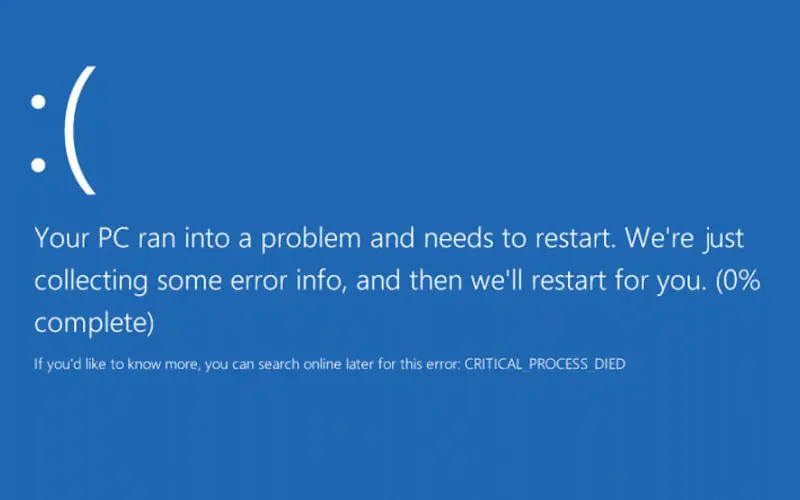
Sesuai dengan namanya, error ini terjadi ketika salah satu proses penting yang dibutuhkan Windows untuk berjalan mendadak berhenti berfungsi. Windows sangat bergantung pada beberapa proses latar belakang agar antarmuka dan fitur keamanan tetap aktif. Jika salah satu inti proses ini mati maka sistem tidak punya pilihan lain. Selain menampilkan layar biru dan melakukan restart otomatis. Penyebab dari matinya proses vital ini bisa bermacam-macam. Mulai dari serangan virus yang merusak file sistem, hingga kesalahan saat memodifikasi registri Windows. Langkah awal yang bisa kamu lakukan adalah menjalankan perintah sfc /scannow pada Command Prompt dengan hak akses administrator. Perintah ini akan memindai seluruh file sistem kamu dan memperbaiki file yang rusak secara otomatis menggunakan cadangan yang ada di dalam sistem.
4. INACCESSIBLE_BOOT_DEVICE
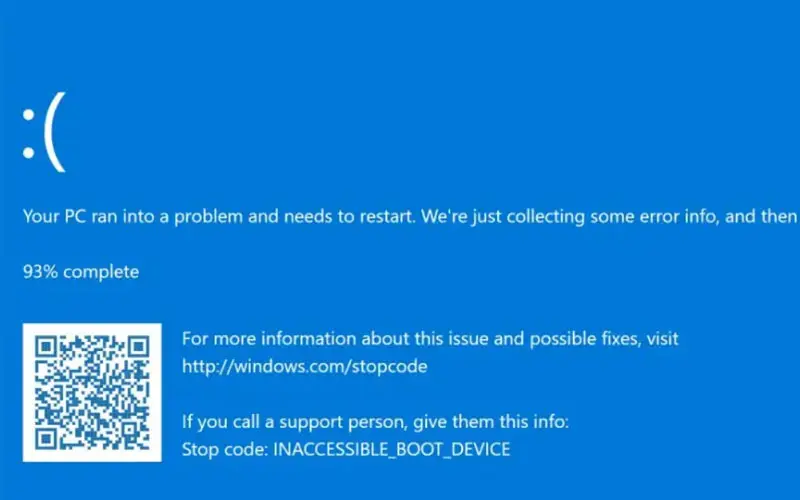
Melihat kode ini biasanya terjadi sesaat setelah komputer dinyalakan. Windows mencoba membaca data dari hard disk atau SSD tempat sistem operasi terpasang, namun gagal menemukannya. Hal ini bisa terjadi karena kabel SATA yang longgar kegagalan pada kontroler penyimpanan, atau adanya sektor yang rusak (bad sector). Pada media penyimpanan kamu. Jika kamu baru saja mengubah pengaturan di BIOS (seperti mengubah mode SATA dari AHCI ke IDE atau sebaliknya). Cobalah untuk mengembalikannya ke pengaturan semula. Seringkali, kode Blue Screen di Windows ini muncul hanya karena sistem “bingung” mencari jalur masuk ke dalam sistem operasi. Pastikan juga SSD atau hard disk kamu terdeteksi dengan benar di layar BIOS sebelum mencoba melakukan instalasi ulang.
5. VIDEO_TDR_FAILURE
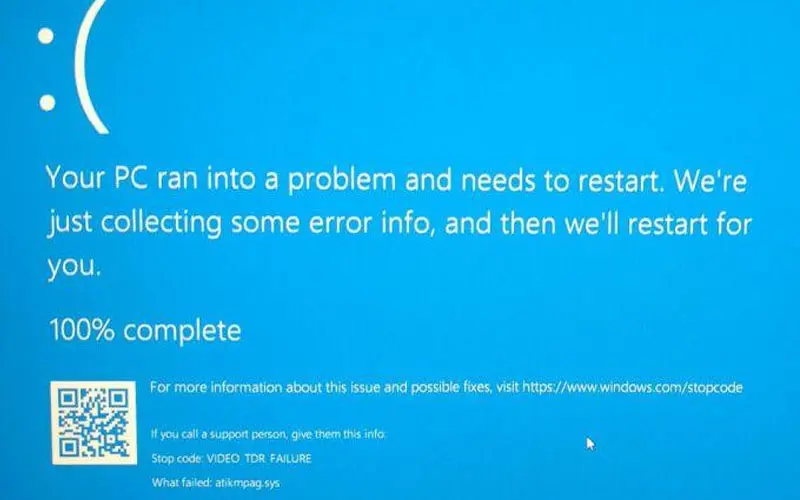
Bagi kamu yang hobi bermain game atau melakukan video editing, kode ini mungkin sudah tidak asing lagi. TDR merupakan singkatan dari Timeout, Detection, and Recovery. Masalah ini muncul ketika Windows mendeteksi bahwa kartu grafis (GPU) kamu tidak memberikan respon dalam waktu yang ditentukan. Alih-alih membiarkan komputer membeku (freeze), Windows akan me-reset driver grafis dan jika gagal, ia akan menampilkan Blue Screen. Seringkali masalah ini disebabkan oleh beban kerja GPU yang terlalu berat atau suhu GPU yang terlalu panas (overheating). Cobalah untuk membersihkan debu di kipas komputer kamu dan pastikan sirkulasi udara berjalan lancar. Menginstal driver kartu grafis versi terbaru atau justru melakukan rollback ke versi sebelumnya yang lebih stabil. Juga sering menjadi solusi yang mujarab untuk mengatasi error ini.
Leave a Reply